Todo sobre el mundo del pixel

Freak Pixel art es un blog para los amantes del pixel y para la gente que se está iniciando en la creación de obras en este estilo.
Me gusta compartir los mejores tutoriales, las mejores aplicaciones y los grandes artistas del pixel art.

About

fotoHello, my name is Lydia Perán. I'm a 40 year old self-employed Pirate from the Caribbean.

sábado, 22 de agosto de 2015

Piskel la potente aplicación online para crear Pixel art


Muchas veces tenemos la necesidad de crear sprites para algo tan específico que no nos apetece comprar una herramienta de edición o ponernos a buscar una gratuita que instalar.

Piskel es la solución, se trata de una herramienta online y offline free + open source (está disponible de forma gratuita) que te permite crear sprites animados desde tu navegador.

Las creaciones son en 2D y además pueden ser exportadas fácilmente a tu proyecto en Unity, Unreal Engine, etc...
Prueba la aplicación desde su web: http://www.piskelapp.com/


Piskel tiene una serie de pros para el creador de pixel como:
  • Ser gratuita y de código abierto.
  • No es necesario registrarse.
  • No es necesario trabajar online, puedes descargarlo tanto para Windows como para Mac.
  • Posibilidad de guardar el trabajo en la web para seguir editando más adelante (desde el mismo PC).
  • Posibilidad de guardar el proyecto en el que estás trabajando como archivo .piskel para editarlo más adelante desde cualquier pc.
  • Poseer una interfaz limpia y fácil de usar.
  • Posibilidad de importar imágenes.
  • Posibilidad de exportar sprites y GIFs animados.
  • Guardar como secuencia de imágenes PNG.
  • Capas y capa papel cebolla.
  • Herramienta espejo.
  • Vista previa.
  • Opciones de degradado.
  • Selección de atajos de teclado.
  • Posibilidad de guardar tus creaciones en una galería pública o privada.
  • Programado en HTML 5 y en constante actualización.
  • Compatibilidad con los navegadores: Chrome, Firefox, Internet Explorer 11+

Contras:
  • No ofrece soporte para móviles o tablets.
  • ¿Está en inglés? A estas alturas de la vida esto no debería ser problema para cualquier usuario que navegue mucho por la web.
  • Imposibilidad de importar paleta de color (aunque lo tienen previsto).
  • Si quieres crear una cuenta para guardar tus creaciones en su galería, tienes que hacerlo a través de una cuenta Google Account.
  • Poco intuitivo a la hora de animar.
  • Si cambias un color de la paleta no cambia automáticamente en todos los píxeles que ya fueran de ese color en tu dibujo.

Desarrollado por:

@juliandescottes
@grosbouddha

Página del proyecto en Github:
https://github.com/juliandescottes/piskel

Twitter de Piskel: @piskelapp

Tutorial:


Piskel es una herramienta online muy potente


En resumen, Piskel sin duda es una buena alternativa de aplicación para aquellos que gustan de crear dibujos y animaciones Pixel Art. Una de las principales ventajas del programa es el hecho de que es completamente en línea y te evita instalar software de más en tu PC.


Con él, puedes crear personajes y escenarios para juegos, artículos para ilustrar y sitios de trabajo y hacer diseños que generalmente tienen un rango sobre el estilo 8-bit, incluyendo diseños para el bordado. Además, tendrá que trabajar con un editor con un espacio y pantalla optimizado, evitando complicaciones y el uso de plug-ins para otras aplicaciones.

La aplicación cuenta con una interfaz amigable y bien organizada, permitiendo crear diseños sin ninguna dificultad incluso a aquellos que nunca han usado un programa del estilo.
La pantalla forma una cuadrícula, que ayuda tanto para calcular la escala del dibujo como relleno en los cómics para crear el ensamblado deseado.


Puedes exportar tus creaciones fácilmente descargándolas a tu ordenador o guardándolas en una galería pública o privada.


viernes, 22 de mayo de 2015

Cómo configurar Adobe Illustrator para trabajar y crear Pixel Art, Parte 2


Como decíamos en la entrada anterior, Illustrator no es el mejor programa para crear Pixel art pero eso no significa que no se pueda hacer.
Mucha gente prefiere crear, por ejemplo, el favicon de su web por este método o no quiere instalar un programa expresamente para un dibujo puntual en Pixel Art.

Para empezar necesitas configurar una serie de opciones para trabajar a nivel de pixel.

Si eres perezoso y no te apetece ir a la entrada anterior (donde también explico el método de creación de Pixel art a través de "Rectangle Tool") no te culpo pero, para no repetirme, en esta entrada explicaré directamente cómo crear pixel con el método "Rectangular Grid Tool".

Aquí está lo que debes hacer:

Ve a la herramienta: "Rectangular Grid Tool" que se encuentra dentro de la herramienta "Line Segment Tool":
herramienta rectangular grid tool


Haz doble clic sobre tu documento en blanco y se abrirá una ventana emergente con más opciones (procura tener los colores de Stroke y Fill transparentes).
no selecciones ningún color


Rellena los datos según el tamaño que deseas para tu documento y pulsa ENTER:
tamaño de tu documento pixel art

Ejemplo: yo he elegido un documento de 100x100 píxeles y si hago 100 divisiones verticales y 100 horizontales, tendré una cuadrícula con celdas del tamaño de 1px.

Pulsa OK en el mensaje que aparece.


Clic para ampliar


Doble clic sobre la herramienta "Live Paint Bucket":
Selecciona rellenar los espacios ("Paint fills").
Las opciones de "Highlight" son para la vista de la herramienta sobre la cuadrícula.
herramienta live paint bucket


Selecciona el color con el que deseas pintar ¡y ya está todo listo para crear tu obra maestra!
dibujo a pixel art


Espero que este tutorial, junto con el anterior, te haya sido de ayuda para crear tus obras pixel art en Illustrator.
¡No dudes en enseñarme tu obra, estaré encantada de verla y promocionarla!

martes, 24 de marzo de 2015

Cómo configurar Adobe Illustrator para trabajar y crear Pixel Art, Parte 1


Illustrator es un gran programa especializado en el diseño vectorial.
Se usa para la creación de: anuncios, tarjetas de agradecimiento, posters, portadas o ilustraciones de libros, novelas gráficas, storyboards, diseño de camisetas... y todo lo que alcance tu imaginación.
En concreto, la aplicación no está pensada para el uso de Pixel Art. Aún así, si quieres crear un icono o favicon o cualquier dibujo en Pixel art, puedes configurar el programa para que realice esta función.

En este tutorial, encontrarás cómo configurar y crear Pixel Art con Adobe Illustrator.


Pasos previos


Lo primero tras abrir un nuevo documento en Illustrator (Archivo > Nuevo) es especificar una serie de parámetros para que documento se cree con la siguiente configuración:

Anchura y Altura (Width y Height) al tamaño que desees el documento. Cuando trabajamos con píxeles hay que tener más o menos pensado previamente el tamaño final de la imagen porque para hacer más chico o ampliar el dibujo hay que hacerlo escalando en x2 (multiplicando o dividiendo en múltiplos de 2. ej: si mide 100 y quieres ampliar tendrás que multiplicar x2, x4, x6...).
Unidades (Units): Píxeles.
Sangrado (Bleed): 0px en todas las opciones (esta opción sale en versiones superiores a CS3).

En las opciones avanzadas:
Modo de color (Color mode): RGB.
Efectos de Rasterizado (Raster Effects): Pantalla (72ppp).
Modo de Previsualización (Preview Mode): Pixel.
La opción: Alinear nuevos objetos con cuadrícula de píxeles seleccionada.

configuracion nuevo documento pixel


Configura las preferencias:


Desactiva el Anti-aliasing:
A continuación dirígete a:
              Edit > Preferences > General
              Editar > Preferencias > General

Para evitar que los bordes de los objetos creados se vean borrosos debes desmarcar la casilla que ponga "Anti-Aliased Artwork".
illustrator Anti-aliased opcion


illustrator pixel art con o sin anti aliasing
Ejemplo de objetos Con Anti-aliasing y sin AA.


Cuadrícula
A continuación Configura la Cuadrícula (Grid) para mostrarse cada 1px con subdivisiones cada 1.
También puedes deseleccionar o seleccionar Grid in Back (la cuadrícula se muestra detrás de tu dibujo si está marcada la casilla o frente al dibujo si está desmarcada).

              Edit > Preferences > Guides & Grid
              Editar > Preferencias > Guías y Cuadrícula


Medidas en píxeles
Ahora asegúrate de que todas las medidas estén en píxeles.
              Edit > Preferences > Units & Display Performance
              Editar > Preferencias > Unidades


Ajusta la Cuadrícula


              View > Snap to Grid
Ajustar la Cuadrícula sirve para que cada objeto que creemos se alinee con la cuadrícula de Illustrator (esta opción no es la misma que Alinear a Píxeles).


Después, utilizando la flecha blanca de selección directa, selecciona los 2 nodos del lado izquierdo del objeto


Presiona la tecla -> del teclado para desplazar los nodos y verás cómo los nodos se alinean a la cuadrícula.


No uses decimales.

Al crear un objeto, observa "Option Bar" y asegúrate que no haya números decimales, si los hubiera, significaría que los objetos no están perfectamente alineados a los píxeles y se crearían problemas.


Regla en píxeles


Botón derecho sobre la regla y selecciona Pixels.


Por fin hemos terminado de configurar Illustrator, ahora comienza el tutorial para crear Pixel Art.
Existen dos maneras de hacerlo: una es con la herramienta "Rectangle Tool" y otra con la herramienta "Rectangular Grid Tool".
En este tutorial veremos la primera y en más adelante explicaré la segunda forma.


Crear el dibujo a pixel con la herramienta "Rectangle Tool"


Selecciona la herramienta "Rectangle Tool" y crea un rectángulo que ocupe todo tu documento.

Dirígete a
              Object > Path > Split into Grid

Elige el número de columnas (Columns) y de filas (Rows) que quieres que tenga la cuadrícula.
En las casillas "Gutter" escribe 0px.


Ya está todo listo para pintar usando la herramienta "Bote de pintura interactiva" o "Live Paint Bucket".

Selecciona la herramienta de bote de pintura interactiva, el color que quieras usar y arrastra el bote de pintura sobre la cuadrícula.


No olvides que cuando trabajas en pixel art, a veces es necesario ver el dibujo muy ampliado y pierdes el norte.
Por eso, puedes abrir una ventana nueva con el proyecto en el que estás trabajando y ponerla a distinto tamaño para orientarte mejor.
Para ello ve a:
              Window > New Window
Y pon al tamaño que desees la nueva ventana de tu obra.


Puedes ver más en la segunda parte del artículo cómo configurar Adobe Illustrator para dibujar Pixel art

sábado, 21 de marzo de 2015

Conoce al maestro del Pixel Art, Fool y sus mejores obras


Yuriy Gusev es Fool o como me gusta llamarlo: el dios del Pixel Art.

artista del pixel art
Fool es un aclamado artista nacido en Rusia (en la actualidad vive en Cleveland) que ha producido bellísimas obras tanto en isométrico como en no-isométrico.
Fool visualiza lo que quiere expresar e intenta plasmarlo en sus ilustraciones procurando contar siempre una historia.
Sus dibujos son complejos y el nivel de detalle es máximo. Además, sus animaciones delatan sus profundos conocimientos artísticos y capacidad de observación (aunque él no se considera artista ni tiene aspiraciones de serlo).

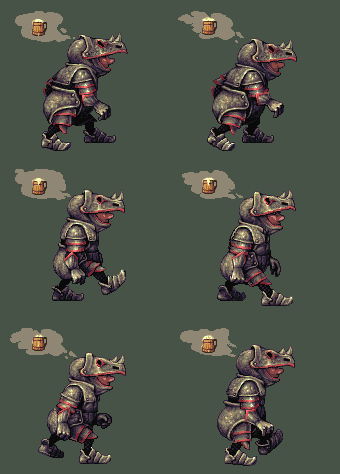
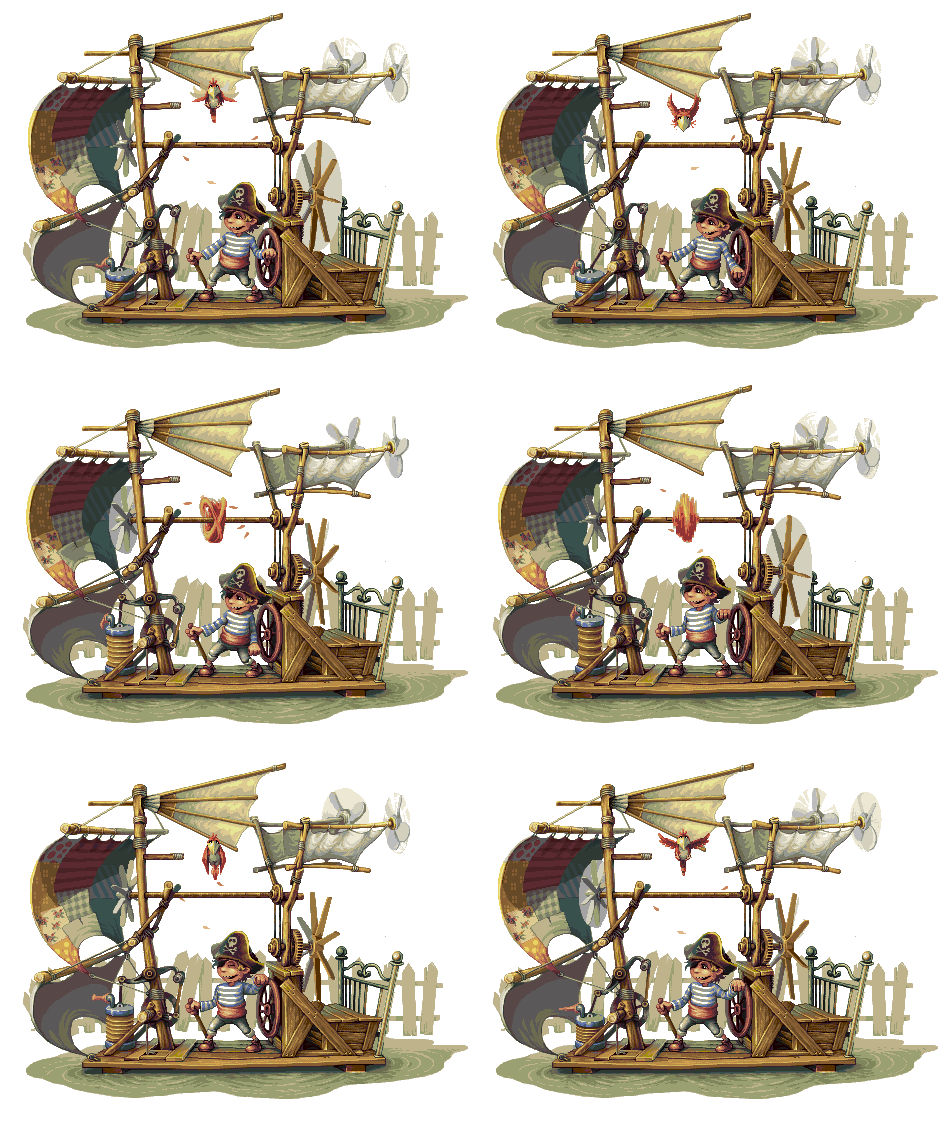
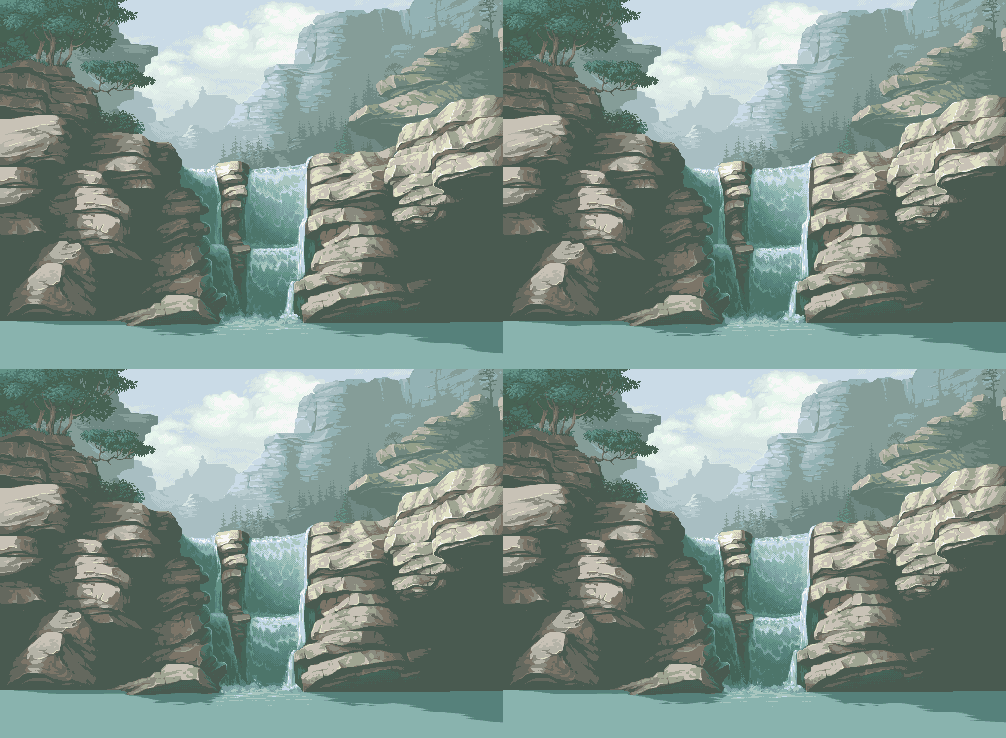
gif gracioso perrito

guerrero animado pixelart
gif infancia
animacion de agua en movimiento


Se inició en este complejo mundo del Pixel Art a raíz de un accidente que le dejó en cama durante unas semanas.
Es un autodidacta que ha aprendido todo lo relacionado con el Pixel Art en comunidades como:
PixelJoint
Pixelation
y cuando necesita algo concreto para una obra (ya sea técnica o color...) se sumerge en Internet para informarse.


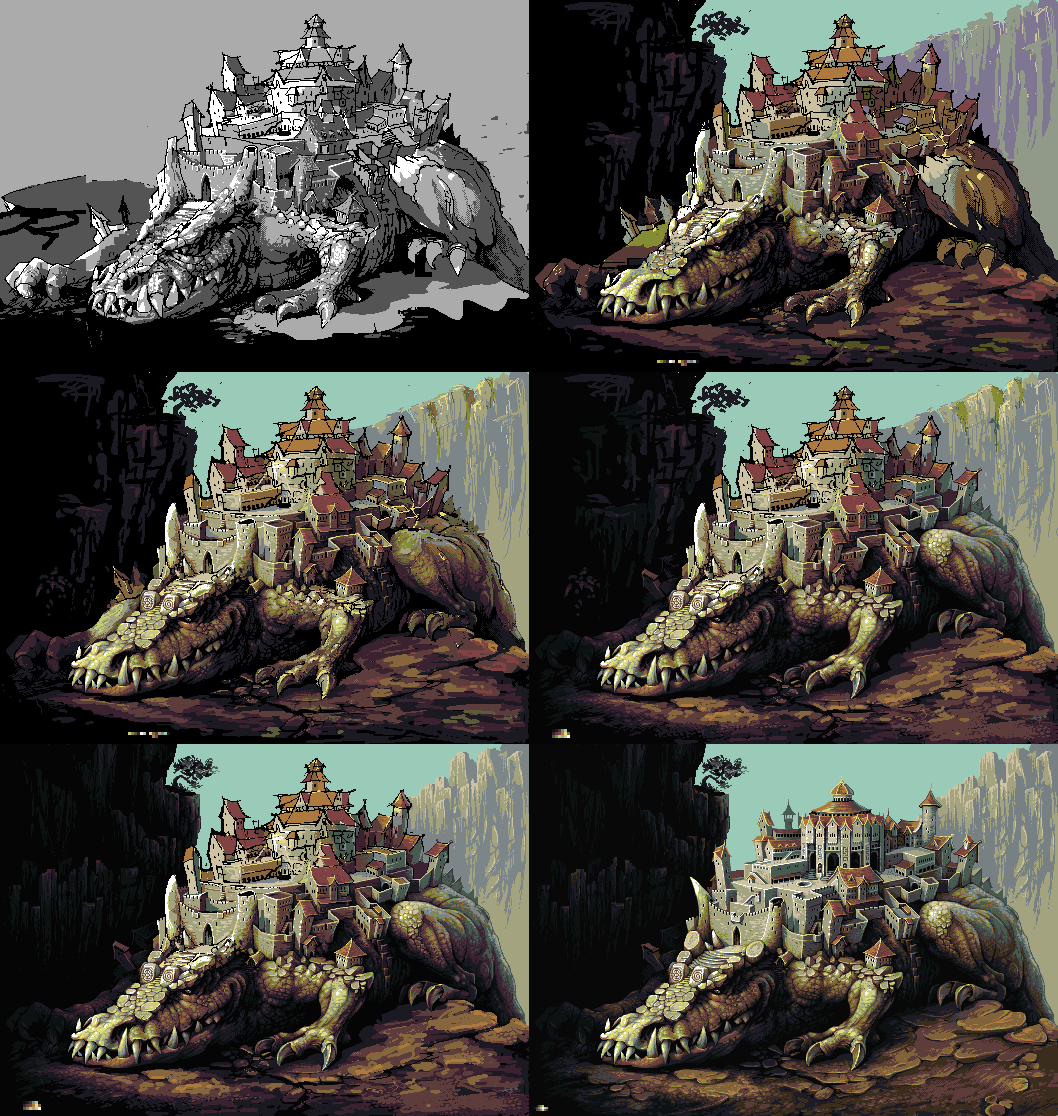
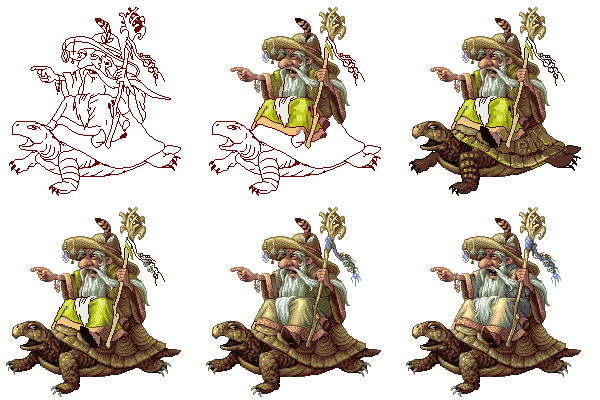
paso a paso cocodrilo
cocodrilo castillo en lomo


Photoshop y Graphics Gale son sus programas preferidos a la hora de realizar sus obras a pixel teniendo mayor predisposición por Graphics Gale por ser más específico para el Pixel Art.


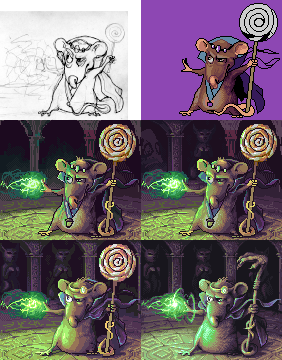
wip pixelart
PAP duende tortuga


Es un artista reservado, la atención del público y sus muestras de cariño y respeto, le sobrepasan pero aprecia los comentarios e intenta superarse así mismo y encontrar tiempo para responderlos.


animacion isometric de la web fool
Premio para quien pinche en esta imagen.


gran autor del pixel
tenebroso y divertido artista pixelart
fool
ufo


Nombre: Yuriy Gusev
Nick: Fool
Web: Fool's House, foolstown.com actualmente no operativa : (

Otros perfiles:

Perfil de Fool en pixeljoint (donde tiene nada más y nada menos que 76 medallas).
Fool en DevianArt


Para mí, Fool es un dios, para mí es el artista más completo y el mejor que existe en este momento de la técnica del pixel art y le aprecio muchísimo, pero algo me dice, tras mucho tiempo siguiéndole, que es una persona pesimista que tiende a abandonar proyectos y pasa años sin subir un solo trabajo.

dibujo pixel
mock
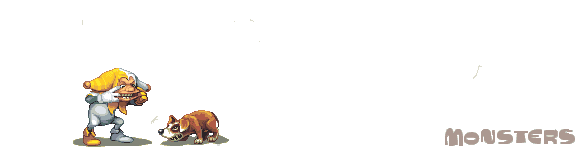
pixel monstruo
pixelart
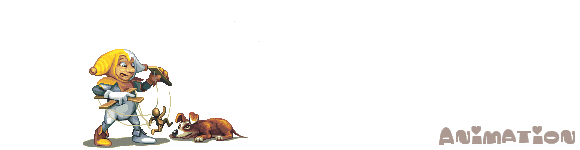
animacion pixel

lunes, 9 de marzo de 2015

Tributo a Los Simpsons con un vídeo realizado a pixel art por Paul Robertson e Ivan Dixon


No es de extrañar que el animador australiano Paul Robertson nos deleite con una obra de arte.
En este caso ha creado, junto con Ivan Dixon, la secuencia de apertura (comúnmente llamado Opening o intro) de los Simpsons utilizando la técnica del Pixel Art. Y además han contado con la ayuda de Jeremy Dower para crear la música estilo 16-bits del mismo.
tributo a simpsons en pixel art
Escena del vídeo a pixel art. Planos de cerca animados por P. Robertson y planos abiertos por Ivan Dixon.


Paul Robertson e Ivan Dixon han reemplazado todos los gráficos originales por animaciones pixeladas de los mismos y han añadido alusiones a montones de capítulos de la mítica serie como Homer obeso o Homer en el espacio, Mr Sparkle... Y todo esto con un toque que recuerda a los video juegos de los 80 y guiños al propio arte del Pixel (Bart deja escrito en la pizarra de la escuela la frase: "El arte de los píxeles no es arte real").

En un principio, la intro fue creada como tributo a la serie y la colgaron en Internet. Gustó tanto a los fans y a los creadores de Los Simpsons éstos se pusieron en contacto con Robertson y Dixon para licenciar la obra que, finalmente, fue emitida en Febrero del 2015.

No es la primera vez que los creadores de Los Simpsons recurren a artistas del momento tales como Banksy, Don Hertzfeldt y Sylvain Chomet que también han tenido el honor de contribuir con la serie creada por Matt Groening.

No te pierdas el divertido y delirante momento del sofá ; )


El divertido vídeo "couch gag" de The Simpsons a pixel art


Personajes diseñados por P. Robertson y animados por Ivan Dixon:


Además un vídeo entrevista a los tímidos autores que explican todos los entresijos sobre cómo surgieron las ideas, el proceso y cuánto les gustó realizar el tributo a Los Simpsons:


Dirigido y animado por Paul Robertson e Ivan Dixon.
Música por: Dower.